
日別に勤怠実績を表示します。
A.勤怠実績表示
勤怠実績を表示します。
① メインメニュー「勤怠実績」-サブメニュー「日別」をクリックします。
② 勤怠実績を編集する社員と日付を検索するため、検索条件に下記を入力して
「この条件で検索」ボタンをクリックします。
| 日付 | 日付を選択します。 必須項目です。 |
| 社員コード | 社員コードを入力します。 全社員を表示させる場合は、ブランク(空白)にします。 |
| 勤務地コード | 勤務地コードを入力します。 全勤務地を表示させる場合は、ブランク(空白)にします。 |
| 所属コード | 所属コードを入力します。 全所属を表示させる場合は、ブランク(空白)にします。 |
| 雇用区分コード | 雇用区分コードを入力します。 全雇用区分を表示させる場合は、ブランク(空白)にします。 |
| 職種コード | 職種コードを入力します。 全職種を表示させる場合は、ブランク(空白)にします。 出力対象 出力対象を選択します。 |
| 出力対象 | 出力対象を選択します。 必須項目です。 すべて: すべてのデータを表示します。 未出勤: 個人シフトは登録されているが、勤怠実績のないデータを 表示します。 入力不備: 出勤時間、退勤時間のいずれかが登録されていないデータを 表示します。 |
| ソート条件 | ソート条件を選択します。 必須項目です。 社員: 社員コードの昇順で表示します。 勤務地: 勤務地コードの昇順で表示します。 |
B.勤怠実績新規作成
勤怠実績を新規作成します。
① ファンクションキー「新規作成」をクリックします。
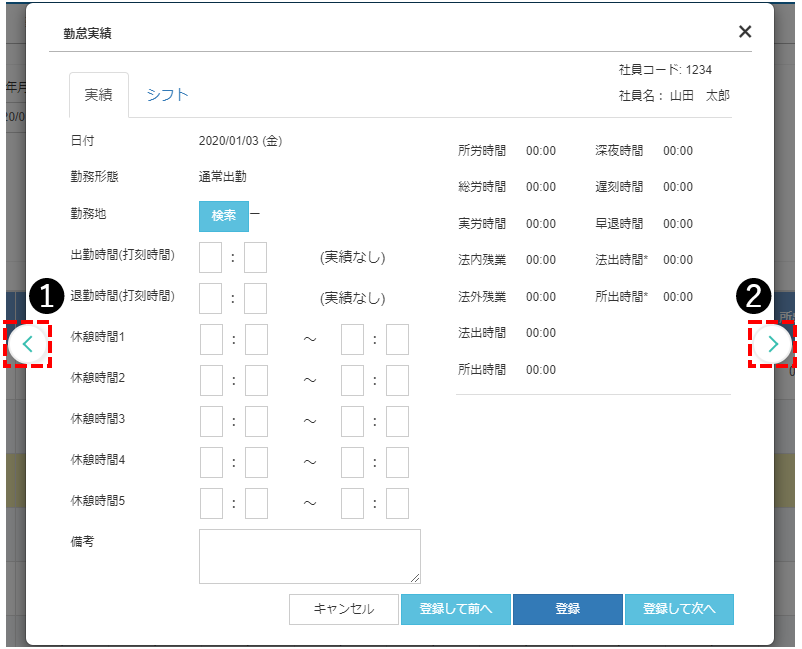
② 下記を入力して「登録」ボタンをクリックします。
※「登録して前へ」ボタンをクリックすると、入力値を登録して、前日に移動します。
「登録して次へ」ボタンをクリックすると、入力値を登録して、翌日に移動します。
※[画面:勤怠実績編集(日別)の❶]をクリックすると、前日に移動します。
[画面:勤怠実績編集(日別)の❷]をクリックすると、翌日に移動します。
入力値は登録されません。
<実績>
※出退勤打刻実績があるまたは、シフトが登録されている場合、【出勤時間】【退勤時間】
【休憩時間】が下敷き表示されます。
※休憩時間は出退勤打刻の間にある休憩時間を表示します。
| 勤務地 | 勤怠実績を登録する勤務地を選択します。 ※勤務体系のシフト勤務の設定で【勤務なし】が設定されている場合、 選択不要です。 |
| 出勤時間 | 出勤時間を入力します。 |
| 退勤時間 | 退勤時間を入力します。 |
| 休憩時間1 | 休憩時間を入力します。 |
| 休憩時間2 | 休憩時間を入力します。 |
| 休憩時間3 | 休憩時間を入力します。 |
| 休憩時間4 | 休憩時間を入力します。 |
| 休憩時間5 | 休憩時間を入力します。 |
| 備考 | 備考を入力します。 |
<シフト>
※当該日のシフトが下敷き表示されます。シフトが実際のシフトと異なる場合、編集してください。
| 出勤時間 | 出勤時間を入力します。 必須項目です。 |
| 退勤時間 | 退勤時間を入力します。 必須項目です。 |
| 休憩時間1 | 休憩時間を入力します。 |
| 休憩時間2 | 休憩時間を入力します。 |
| 休憩時間3 | 休憩時間を入力します。 |
| 休憩時間4 | 休憩時間を入力します。 |
| 休憩時間5 | 休憩時間を入力します。 |
| 午前有休時間範囲 | 午前有休取得時の適用時間を入力します。 必須項目です。 |
| 午後有休時間範囲 | 午後有休取得時の適用時間を入力します。 必須項目です。 |
C.勤怠実績編集
勤怠実績を編集します。
① 編集するデータを選択して、ファンクションキー「編集」をクリックします。
※編集するデータをダブルクリックしても編集画面は表示されます。
以降の手順は、[B.勤怠実績新規作成]の②と同じです。
D.勤怠実績削除
勤怠実績を削除します。
※削除できる勤怠実績は、勤務形態が【通常勤務】のみです。
① 編集するデータを選択して、ファンクションキー「削除」をクリックします。
② 確認ダイアログで「はい」をクリックします。
※勤務形態は、【4-2-1-1.勤務形態の種類】の内容に合わせて表示されます。
E.申請
各種申請をします。
※勤務体系の【申請】の承認ワークフローで【使用しない】を選択している場合も、
下記を管理するためには、申請の処理は必要です。
・年次有給休暇
・代休
・特休有給
・特休無給
・公休
・休日出勤
① ファンクションキー「申請」をクリックします。
② 申請する社員をクリックします。
※各種申請の内容については、【4-2-2.申請】を参照してください。
F.申請取消
申請を取消します。
※勤務体系の【申請】の承認ワークフローが【使用する】かつ、自動承認が【使用しない】が選択されている申請については、承認順序1の承認者が承認するまでは、申請を取消できます。
① ファンクションキー「申請取消」をクリックします。
② 取り消す申請をクリックします。
③ 「申請取消」ボタンをクリックします。